


















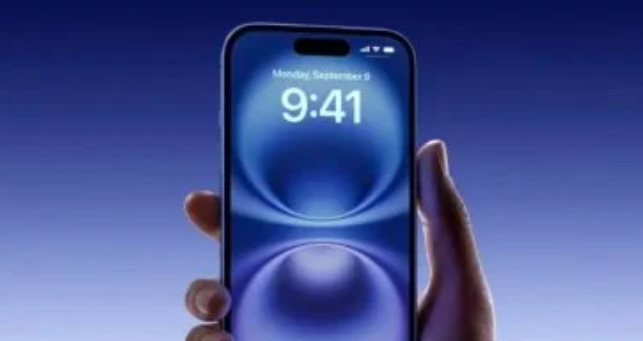
أصبح تسجيل الصوت على آيفون أسهل من أي وقت مضى، إذ لا يحتاج المستخدم إلى تحميل تطبيقات إضافية لتسجيل المحاضرات أو الاجتماعات أو المقابلات الشخصية، بفضل تطبيق «المذكرات الصوتية» (Voice Memos) المدمج في نظام التشغيل iOS. ويوفر التطبيق مجموعة من الأدوات التي تتجاوز التسجيل العادي، حيث يمكن من خلاله الاستماع إلى التسجيلات وتعديلها، وحذف الأجزاء غير المرغوبة، وتحسين جودة الصوت، والاستفادة من ميزة تحويل الكلام إلى نص مكتوب على الأجهزة والإصدارات المدعومة.
وتساعد هذه الإمكانات المستخدمين على الاحتفاظ بالملاحظات الصوتية وتنظيمها والوصول إليها بسهولة، سواء لأغراض الدراسة أو العمل أو الاستخدام الشخصي. كما تتيح خدمات المزامنة السحابية الوصول إلى التسجيلات من أجهزة أبل المرتبطة بالحساب نفسه عند تفعيل الإعدادات المناسبة. وفيما يلي خطوات تسجيل الصوت على آيفون، وأبرز الخصائص التي يقدمها التطبيق، وكيفية إدارة الملفات الصوتية والاستفادة من أدوات التحرير والمزامنة دون الحاجة إلى تثبيت برامج جديدة.
كيفية تسجيل الصوت على آيفون دون تطبيقات إضافية
يمكن تسجيل الصوت على آيفون باستخدام تطبيق «المذكرات الصوتية» المثبت مسبقًا في نظام iOS. وللبدء، افتح التطبيق من الشاشة الرئيسية، وإذا لم تتمكن من العثور عليه، اسحب لأسفل لاستخدام البحث واكتب Voice Memos أو المذكرات الصوتية. بعد فتح التطبيق، اضغط على زر التسجيل الأحمر لبدء تسجيل الصوت، مع وضع الهاتف في مكان مناسب والتحدث بوضوح للحصول على نتيجة أفضل. وعند الانتهاء، اضغط على زر الإيقاف، ليُحفظ التسجيل تلقائيًا داخل التطبيق. ويمكنك إعادة تشغيل الملف والاستماع إليه للتأكد من وضوح الصوت قبل مشاركته أو الاحتفاظ به للرجوع إليه لاحقًا.
كيفية إيقاف التسجيل مؤقتًا واستكماله
يوفر تطبيق المذكرات الصوتية أدوات تساعد على التحكم في التسجيل أثناء العمل، إذ يمكن إيقاف التسجيل مؤقتًا واستكماله عند الحاجة، بدلًا من إنشاء ملفات منفصلة لكل جزء من الحديث. وتظهر خيارات التحكم الإضافية عند توسيع واجهة التسجيل، بحسب إصدار النظام. وتفيد هذه الخاصية عند تسجيل المحاضرات الطويلة أو الاجتماعات التي تتخللها فترات استراحة، كما تساعد على تقليل الأجزاء غير الضرورية في الملف النهائي. ومن الأفضل التأكد من استمرار التسجيل قبل مواصلة الحديث، خاصة عند تسجيل مقابلة مهمة أو محاضرة لا يمكن إعادتها، مع مراجعة الملف بعد الانتهاء للتأكد من حفظ المحتوى المطلوب.
تعديل التسجيلات الصوتية وحذف الأجزاء غير المطلوبة
لا يقتصر استخدام التطبيق على تسجيل الصوت فقط، بل يتيح أيضًا تعديل الملفات بعد حفظها. ويمكن للمستخدم تحديد الأجزاء التي لا يحتاج إليها وحذفها، أو إعادة تسجيل جزء معين عندما تكون هذه الإمكانية متاحة في واجهة التحرير. وتفيد هذه الأدوات عند تسجيل مقابلات أو ملاحظات شخصية تتضمن أخطاء أثناء الحديث أو ضوضاء مفاجئة. وللحفاظ على المحتوى المهم، يُنصح بالاستماع إلى التسجيل قبل تطبيق التعديلات، والتأكد من تحديد الجزء الصحيح قبل الحذف أو الاستبدال. كما يمكن إعادة تسمية التسجيلات لتسهيل العثور عليها لاحقًا، خصوصًا عند الاحتفاظ بعدد كبير من الملفات الصوتية.
تحويل الصوت إلى نص مكتوب على آيفون
تتيح بعض إصدارات iOS والأجهزة المدعومة عرض النص المفرغ من التسجيل الصوتي، وهي ميزة مفيدة لمن يريد مراجعة المعلومات بسرعة دون الاستماع إلى الملف كاملًا. ويمكن الاستفادة منها في تلخيص المحاضرات أو مراجعة المقابلات أو استخراج النقاط المهمة من الاجتماعات، مع اختلاف دعم اللغات والوظائف بحسب الجهاز وإصدار النظام. وفي بعض الحالات، يستطيع المستخدم نسخ النص ولصقه في تطبيق الملاحظات أو الرسائل أو أي تطبيق آخر يدعم الكتابة. ومع ذلك، قد تحدث أخطاء في التفريغ عند وجود ضوضاء أو تداخل في الأصوات أو استخدام مصطلحات غير مألوفة، لذلك يُفضل مراجعة النص قبل الاعتماد عليه.
تحسين جودة الصوت وتقليل ضوضاء الخلفية
يضم تطبيق المذكرات الصوتية أدوات لمعالجة الصوت وتحسين تجربة الاستماع، وقد تتضمن الخيارات المتاحة تقليل ضوضاء الخلفية والصدى أو تجاوز فترات الصمت، بحسب نوع التسجيل والجهاز وإصدار النظام. ويمكن أن تساعد هذه الخصائص في جعل الكلام أوضح، خصوصًا عند تسجيل الملاحظات في بيئة ليست هادئة تمامًا. وللحصول على أفضل نتيجة، يُنصح بوضع الهاتف بالقرب من المتحدث دون تغطية الميكروفون، والابتعاد عن مصادر الضوضاء قدر الإمكان. كما ينبغي تجربة خيارات التحسين والاستماع إلى النتيجة قبل حفظ التعديلات النهائية، لأن المعالجة القوية قد تؤثر أحيانًا في بعض تفاصيل الصوت الأصلي.
تنظيم التسجيلات ومزامنتها عبر iCloud
يساعد تطبيق المذكرات الصوتية على إدارة الملفات المسجلة من خلال عرض التسجيلات وفق ترتيب إنشائها، مع إمكانية إعادة التسمية والمشاركة وإضافة الملفات إلى المفضلة، بحسب الخيارات المتاحة. وعندما يزداد عدد التسجيلات، يمكن الاستفادة من البحث والمجلدات لتسهيل الوصول إلى ملف معين، بدلًا من تصفح جميع التسجيلات يدويًا. كما يمكن مزامنة التسجيلات عبر iCloud للوصول إليها من أجهزة أبل المرتبطة بالحساب نفسه، عند تفعيل المزامنة. وللتحقق من الإعدادات، افتح «الإعدادات»، ثم اسم المستخدم، ثم iCloud، وابحث عن المذكرات الصوتية ضمن التطبيقات التي تستخدم الخدمة، مع مراعاة اختلاف أسماء القوائم حسب إصدار النظام.
هل يمكن تسجيل المكالمات على آيفون؟
يوفر نظام iOS ميزة مدمجة لتسجيل المكالمات في الإصدارات والأجهزة والمناطق المدعومة، لكنها تختلف عن تطبيق المذكرات الصوتية المخصص لتسجيل الأصوات المحيطة بالهاتف. وعند توافر تسجيل المكالمات، ينبغي اتباع التعليمات التي تظهر داخل واجهة الاتصال، مع الانتباه إلى أن إتاحة الميزة قد تختلف حسب البلد واللغة وإصدار النظام. ومن المهم أيضًا مراعاة قوانين تسجيل المحادثات وخصوصية الأطراف الأخرى، والحصول على الموافقات اللازمة عندما يتطلب القانون ذلك. وإذا لم يظهر خيار تسجيل المكالمات على جهازك، فلا يعني ذلك وجود خلل بالضرورة؛ فقد تكون الميزة غير متاحة في منطقتك أو في إصدار النظام المستخدم.
نصائح للحصول على تسجيل صوتي واضح
لتحقيق أفضل جودة عند تسجيل الصوت على آيفون، اختر مكانًا هادئًا بعيدًا عن أجهزة التكييف وحركة المرور ومصادر الضوضاء المستمرة. ضع الهاتف على سطح ثابت، وتجنب لمس الميكروفون أو تحريك الجهاز باستمرار أثناء الحديث. وإذا كنت تسجل محاضرة أو اجتماعًا، فاحرص على الاقتراب بدرجة مناسبة من المتحدث، مع التأكد من وجود مساحة تخزين كافية على الهاتف. ومن المفيد إجراء تسجيل تجريبي قصير قبل بدء التسجيل الأساسي، ثم الاستماع إليه للتحقق من وضوح الصوت ومستوى الضوضاء. وبعد الانتهاء، أعد تسمية الملف باسم واضح يتضمن موضوعه أو تاريخه لتسهيل الوصول إليه مستقبلًا.
الأسئلة الشائعة
هل يحتاج تسجيل الصوت على آيفون إلى تطبيق إضافي؟
لا، يمكن استخدام تطبيق المذكرات الصوتية المدمج في نظام iOS دون تحميل تطبيق جديد، ما دام التطبيق متاحًا على الجهاز.
كيف أحفظ التسجيل الصوتي على آيفون؟
بعد الضغط على زر الإيقاف في تطبيق المذكرات الصوتية، يُحفظ التسجيل تلقائيًا داخل التطبيق، ويمكن إعادة تسميته أو مشاركته لاحقًا.
هل يمكن تحويل التسجيل الصوتي إلى نص؟
نعم، تتوفر ميزة تفريغ الصوت إلى نص في الأجهزة وإصدارات النظام المدعومة، لكن دعم اللغات والوظائف قد يختلف.
هل يمكن تحسين جودة التسجيل بعد الانتهاء؟
يوفر التطبيق بعض أدوات معالجة الصوت، مثل تقليل الضوضاء أو تجاوز فترات الصمت في الحالات المدعومة، وقد تختلف الخيارات حسب نوع التسجيل والجهاز.
كيف أنقل تسجيلات آيفون إلى جهاز آخر؟
يمكن مشاركة التسجيلات باستخدام خيارات المشاركة المتاحة أو مزامنتها عبر iCloud، بشرط تفعيل الخدمة على الأجهزة المرتبطة بالحساب نفسه.
هل يمكن تسجيل المكالمات باستخدام المذكرات الصوتية؟
تطبيق المذكرات الصوتية مخصص لتسجيل الصوت عبر الميكروفون، وليس لتسجيل المكالمات الهاتفية مباشرة. ويمكن استخدام ميزة تسجيل المكالمات المدمجة عندما تكون متاحة على الجهاز وفي المنطقة.
ماذا أفعل إذا لم أجد تطبيق المذكرات الصوتية؟
ابحث عنه باستخدام خاصية البحث في آيفون. وإذا كان محذوفًا، فتحقق من إمكانية إعادة تنزيله مجانًا من متجر App Store.
هل تعمل المذكرات الصوتية دون اتصال بالإنترنت؟
يمكن تسجيل الصوت وحفظه محليًا باستخدام التطبيق دون الحاجة عادةً إلى اتصال بالإنترنت، بينما تتطلب مزامنة التسجيلات عبر iCloud اتصالًا بالشبكة وتفعيل الخدمة.